78658768

دليل استخدام بوابة العميل

دليل استخدام بوابة العميل — آي إفنت

جمهور الدليل: أصحاب المناسبات (عملاء آي إفنت) رابط البوابة: portal.ievent.bh آخر تحديث: يوليو 2026


مرحباً بك في بوابة عملاء آي إفنت! 🎉

بوابتك هي مركز قيادة مناسبتك: منها تدير ضيوفك، تتابع الردود لحظياً، تشرف على الدخول يوم المناسبة، وتطّلع على تقارير كاملة — من أي جهاز، كمبيوتر أو جوال، وفي أي وقت.


المحتويات

  1. الصفحة الرئيسية — نظرة عامة على مناسبتك
  2. المدعوون — إدارة قائمة ضيوفك
  3. استيراد المدعوين — أربع طرق ذكية
  4. المسح الضوئي — بوابة الدخول يوم المناسبة
  5. الرسائل — تواصل ضيوفك معك
  6. التقارير — كل الأرقام في مكان واحد
  7. العمليات — الدعوات المجدولة
  8. معلومات الفعالية — إعدادات مناسبتك
  9. الدعوات الورقية — لضيوفك الذين لا تملك أرقامهم
  10. الإخطارات — لا يفوتك شيء
  11. الحساب والحسابات الفرعية
  12. الأسئلة الشائعة
  13. الدعم والمساعدة

1. الصفحة الرئيسية — نظرة عامة على مناسبتك 🏠

فور دخولك، تعرض لك الصفحة الرئيسية صورة كاملة عن مناسبتك في لمحة واحدة:

بطاقة الفعالية: اسم مناسبتك، تاريخ البداية والنهاية، الموقع، وحالة تفعيل رمز QR وحالة الإرسال.

بطاقات الإحصائيات السريعة:

  • المدعوون — إجمالي قائمتك
  • مؤكد — من أكدوا حضورهم
  • تم تسجيل الحضور — من دخلوا فعلياً يوم المناسبة
  • المتبقي — من لم يصلوا بعد

نظرة عامة على الحضور: مقارنة بصرية بين المؤكدين ومن سجلوا حضورهم فعلاً.

تفصيل الردود: نسب المؤكدين والمعتذرين ومن لم يردوا بعد.

مسار الدعوة: رحلة دعواتك خطوة بخطوة — تم الإرسال ← تم التسليم ← مقروء ← مؤكد ← تم تسجيل الحضور — مع نسبة كل مرحلة.

الإجراءات السريعة: اختصارات مباشرة لأكثر ما ستحتاجه: إضافة مدعو، رسائل الضيوف، التقارير، والمسح الضوئي.

تحتاج انتباه: تنبيهات ذكية بأي شيء ينتظر قرارك — مثل دفعات المدعوين قيد المراجعة.

💡 اجعل الصفحة الرئيسية نقطة انطلاقك اليومية — كل شيء مهم يظهر فيها قبل أن تبحث عنه.


2. المدعوون — إدارة قائمة ضيوفك 👥

هذا القسم هو قلب البوابة: قائمة ضيوفك الكاملة مع كل أدوات الإدارة.

ثلاث طرق للعرض حسب راحتك: جدول (الأكثر تفصيلاً) / بطاقات / شبكة.

حصتك واضحة دائماً: أعلى القائمة تظهر حصة مدعوي باقتك (المستخدمة والمتبقية) — فلا مفاجآت.

أدوات القسم:

  • إضافة مدعو — إضافة فردية سريعة: الاسم، اللقب، الرقم، اللغة، وعدد المرافقين
  • استيراد المدعوين — للقوائم الكاملة (الشرح التفصيلي في القسم التالي)
  • دفعات المراجعة المحفوظة — القوائم المستوردة تنتظر مراجعتك واعتمادها هنا قبل الإرسال
  • التصفية والبحث — فلترة حسب الحالة أو البحث بالاسم والرقم

⚡ الأهم: قائمتك لا تُقفل أبداً! أي مدعو تضيفه — في أي وقت حتى يوم المناسبة — تنطلق دعوته تلقائياً خلال ثوانٍ. تذكرت أحداً في اللحظة الأخيرة؟ أضفه وخلاص.


3. استيراد المدعوين — أربع طرق ذكية 📥

من قائمة المدعوين ← “استيراد المدعوين”، اختر الطريقة الأنسب لك:

أ) اللصق الذكي 📋

انسخ قائمتك من أي مكان — ملاحظات، رسالة واتساب، جدول — والصقها كما هي. النظام الذكي يفهم الأسماء والأرقام تلقائياً، حتى الألقاب والمرافقين (مثال: “خالد أحمد 37777777 مرافقين 2: ناصر، مريم”). حدد رمز الدولة واللغة الافتراضية، واضغط “إضافة القائمة للمراجعة”.

ب) رابط التجميع المؤقت 🔗

لمناسبة مشتركة بين أكثر من جهة (عائلتان، أقسام شركة): أنشئ رابطاً مؤقتاً لكل جهة لها حصة مدعوين — يضيفون قائمتهم بأنفسهم مباشرة، دون الدخول لحسابك أو الاطلاع على بقية القوائم، وتتجمع الإضافات كلها في مناسبتك تلقائياً.

ج) استيراد ملفات CSV / Excel 📊

عندك القائمة في جدول جاهز؟ ارفع الملف مباشرة.

د) استيراد vCard 📇

استورد جهات الاتصال من ملف vCard مباشرة.

🛡️ مراجعة قبل الإرسال: كل قائمة مستوردة تدخل “دفعات المراجعة” أولاً — تراجعها وتصحح ما تشاء ثم تعتمدها. لا يُرسل شيء بدون موافقتك.

💡 ولا تريد فعل أي شيء من هذا؟ سلّم قائمتك لفريق آي إفنت بأي شكل — ملف، رسالة، حتى صورة ورقة — ونحن نتولى كل شيء نيابة عنك.


4. المسح الضوئي — بوابة الدخول يوم المناسبة 📷

يوم مناسبتك، هذا القسم يتحول إلى نظام إدارة بوابة متكامل — مصمم لكل السيناريوهات:

لوحة أرقام حية: الحضور المتوقع (المؤكد)، من تم مسحهم، المتبقي — وكذلك للمرافقين: المتوقعون، من سجلوا دخولهم، والمتبقون.

طرق المسح

  • المسح بالكاميرا: من أي جوال أو جهاز — اضغط “بدء تشغيل الكاميرا” ووجهها نحو رمز QR في بطاقة الضيف. المسح يُرسل تلقائياً، مع صوت تأكيد (قابل للتعطيل)
  • ماسح QR خارجي: تستخدمون أجهزة مسح احترافية (بلوتوث أو USB)؟ النظام يدعمها مباشرة
  • جاهزية المسح دون اتصال: النظام مهيأ للعمل حتى مع تقلب الإنترنت في القاعة

الحالات الخاصة عند البوابة — كلها محسوبة ✅

  • تسجيل الوصول اليدوي: ضيف بطاقته لا تعمل أو نسي جواله؟ ابحث باسمه أو رقمه وسجّل دخوله يدوياً
  • دخول (ضيف غير مدرج): وصل ضيف ليس في القائمة أو لم يؤكد؟ أنشئ له إدخالاً فورياً عند البوابة — مع توثيق اسم من أذن بدخوله في التقارير النهائية
  • تسجيل حضور المرافقين: ابحث عن المدعو الرئيسي بالرقم وسجّل مرافقيه المناسبين
  • خروج يدوي: تسجيل خروج ضيف (+1) أو التراجع عن خروج (-1)

قائمة الممسوحين: بحث فوري في كل من سجل دخوله بالاسم أو الرقم، مع وقت الدخول.

💡 يوم المناسبة: افتح “المسح السريع” على جوال الشخص المسؤول عن البوابة — لا يحتاج تدريباً، الشاشة ترشده لكل حالة.


5. الرسائل — تواصل ضيوفك معك 💬

عندما يرسل ضيف رسالة لك عبر نظام الدعوة (تهنئة، اعتذار مع توضيح، أو استفسار)، تصلك هنا في “طلبات رسائل المضيف” — وتستطيع الرد عليه مباشرة من اللوحة، ويصله ردك عبر رقم آي إفنت الرسمي مع حماية كاملة لخصوصية رقمك.

⏱️ نافذة الرد (24 ساعة): وفق سياسة WhatsApp الرسمية، يمكنك الرد على رسالة الضيف خلال 24 ساعة من آخر رسالة أرسلها. بعدها تُغلق النافذة تلقائياً (قيد من واتساب وليس منا) — وإذا أرسل الضيف رسالة جديدة، تُفتح نافذة جديدة. هذا لا يؤثر على الدعوة نفسها إطلاقاً — يظل ضيفك قادراً على التأكيد أو الاعتذار في أي وقت.


6. التقارير — كل الأرقام في مكان واحد 📊

قسم التقارير يعطيك الصورة الكاملة بوضعين: مضغوط (لمحة سريعة) وكلاسيكي (التفاصيل الكاملة):

  • مسار الدعوة بالنسب: إجمالي المدعوين ← تم تسليم الدعوة ← الرسالة المسبقة ← النقر على الإيصال ← فتح الفيديو ← مؤكد ← مسجل الحضور
  • تفاعل الفيديو: للدعوات بالفيديو المستضاف — كم فتحوا الصفحة، كم شغّلوا، كم أكملوا، ومتوسط التقدم
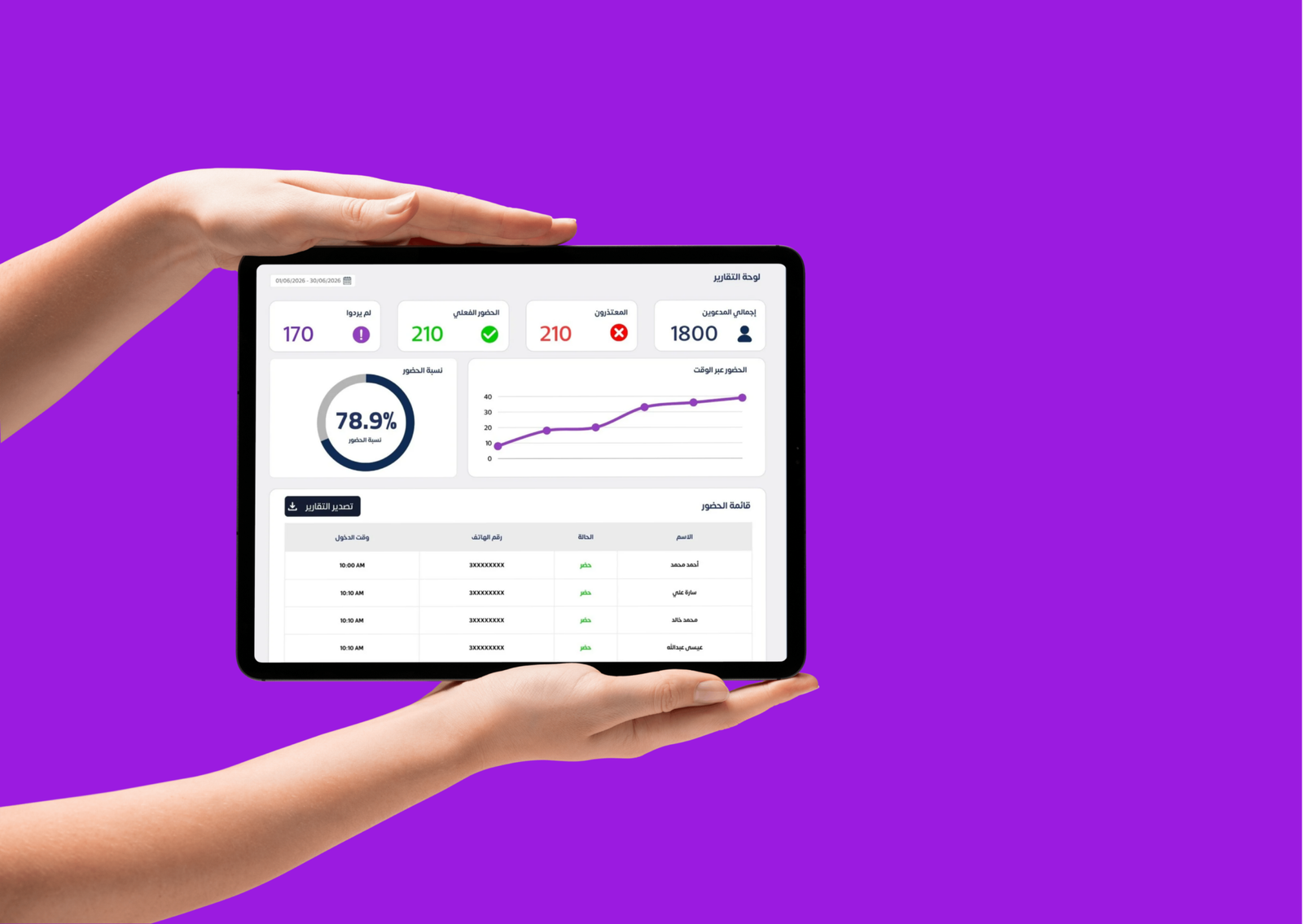
  • نظرة الحضور والردود: المؤكدون، المعتذرون، من لم يردوا — بالأرقام والنسب
  • تفاصيل دقيقة: المرافقون المسموحون والمسجلون، رموز QR المُنشأة، الدعوات المجدولة، وحتى من غادر

💡 قبل مناسبتك بيومين، افتح التقارير وشوف “لا يوجد رد” — هؤلاء من قد تحتاج تذكيرهم أو الاتصال بهم شخصياً.


7. العمليات — الدعوات المجدولة ⚙️

عرض مباشر لطابور الإرسال: كل دعوة مجدولة مع نوع رسالتها، موعدها المقرر، الوقت المتبقي، وحالة تسليمها — مع إجراءات سريعة على كل عنصر. مفيد للاطمئنان أن كل شيء يسير في موعده، خصوصاً مع الجدولة التلقائية.


8. معلومات الفعالية — إعدادات مناسبتك 📋

صفحة مرجعية (للعرض) تجمع كل إعدادات مناسبتك كما جهزها فريق آي إفنت معك:

  • تفاصيل الفعالية: الاسم، اسم الداعي، التواريخ، الموقع، ووسيط الدعوة (صورة/فيديو)
  • المرافقون: حد المرافقين لكل مدعو، الحد الإجمالي، وهل يُحتسبون ضمن الحصة
  • القوالب وخيارات الإرسال: القوالب العربية والإنجليزية، تفعيل QR، القائمة التفاعلية، الجدولة، نطاق التذكير، رسالة الشكر، وSMS الاحتياطية
  • دعوة الفيديو: القالب ومتغيراته (اسم المدعو، الطرفان، المكان، التاريخ، الوقت)
  • تصميم البطاقات: خلفيات بطاقات الدخول (العادية وVIP، بالعربية والإنجليزية)، ألوان رمز QR، الشعارات، وشارات التفعيل
  • نصوص الردود: رسائل التأكيد والاعتذار كما تصل لضيوفك بالحرف، ورابط الموقع

💡 تريد تعديل أي إعداد؟ تواصل مع فريق آي إفنت — نضبطه لك فوراً ويظهر التحديث هنا.


9. الدعوات الورقية — لضيوفك الذين لا تملك أرقامهم 💌

ميزة فريدة من آي إفنت: بطاقات مطبوعة أنيقة، كل بطاقة تحمل رمز QR فريداً ورمز استلام يدوياً للاستخدام مرة واحدة — توزعها بنفسك، والضيف يمسح الرمز ويسجل بياناته ويستلم دعوته الإلكترونية وبطاقة دخوله فوراً عبر واتساب.

كيف تعمل؟ ثلاث خطوات:

الخطوة 1 — قالب البطاقة: ارفع تصميم بطاقتك النهائي، ثم اسحب رمز QR ورقم البطاقة ورمز الاستلام إلى مواضعها داخل التصميم. تحكّم بمقاس الطباعة (مم)، حجم وألوان رمز QR، شعار وسط الرمز، والترقيم التسلسلي.

الخطوة 2 — إنشاء دفعة قابلة للطباعة: حدد اسم الدفعة، عدد البطاقات، مدة الصلاحية (بالأيام)، وآلية الاستلام:

  • إنشاء الدعوة وإرسالها مباشرة — الضيف يسجل ويستلم فوراً
  • طلب مراجعة المنظم قبل الإرسال — تراجع كل تسجيل وتعتمده بنفسك

مع خيارات: رمز الدولة الافتراضي، اللغة، اللقب، والسماح للضيف باختيار لقبه أو إضافة مرافقين عند الاستلام (ضمن حدود فعاليتك).

الخطوة 3 — الطباعة والمتابعة: لكل دفعة: معاينة البطاقة، تنزيل PDF بحجم A4 أو بطاقة لكل صفحة، ومتابعة حية: المتاحة، قيد المراجعة، المستلمة — مع إمكانية إلغاء أو حذف أي دفعة وأرشيف كامل.

🔒 أمان مدمج: يجب على الضيف التحقق من رقم هاتفه عبر واتساب قبل استلام بطاقته — فلا تُستخدم البطاقة إلا من صاحبها الحقيقي، ولمرة واحدة فقط.


10. الإخطارات — لا يفوتك شيء 🔔

أرشيف كامل لكل إشعاراتك: رسائل الضيوف الجديدة (مع زر “الرد الآن” المباشر)، وتنبيهات النظام — مع فلترة حسب المقروء وغير المقروء.


11. الحساب والحسابات الفرعية 👤

تفاصيل حسابك: اسمك، بريدك، والفعالية الحالية.

حدود الحساب بشفافية كاملة:

  • حصة المدعوين (المستخدمة / المتبقية)
  • حصة المرافقين
  • عدد الردود اليدوية المتاحة لكل مدعو
  • حالة أدوات الإرسال في باقتك

الحسابات الفرعية: تستطيع منح أشخاص تثق بهم (شريك المناسبة، منسق العائلة الثانية) حساباً فرعياً بحصة مدعوين خاصة به — يضيف قائمته ضمن حصته فقط، دون وصول لبقية إعداداتك. كل حساب فرعي يظهر هنا مع حصته واستخدامه.


12. الأسئلة الشائعة

أضفت مدعواً جديداً — متى تصله الدعوة؟ خلال ثوانٍ إلى دقيقة كحد أقصى، تلقائياً. قائمتك تظل مفتوحة حتى يوم المناسبة — بل حتى عند البوابة نفسها عبر خيار “دخول” في المسح الضوئي.

كيف أعرف من أكّد ومن اعتذر؟ من الصفحة الرئيسية (تفصيل الردود) أو التقارير — الأرقام تتحدث لحظياً مع كل رد.

ضيف اعتذر ثم غيّر رأيه — هل يستطيع التأكيد؟ نعم، أزرار التأكيد والاعتذار في دعوته تظل فعالة، ويُحدّث رده في تقاريرك تلقائياً.

وصل ضيف يوم المناسبة وليس في القائمة — ماذا أفعل؟ من المسح الضوئي ← “دخول”: أنشئ له إدخالاً فورياً مع توثيق اسم من وافق على دخوله — ويظهر كل ذلك في تقريرك النهائي.

هل يظهر رقمي الشخصي للمدعوين؟ لا، أبداً. كل الدعوات والردود تمر عبر رقم آي إفنت الرسمي — رقمك محمي بالكامل.

ما هي دفعات المراجعة؟ كل قائمة تستوردها تنتظر في “دفعات المراجعة” حتى تعتمدها بنفسك — راجع، صحح، ثم اعتمد. لا يُرسل شيء بدون موافقتك.

كيف أوزع دعوات لضيوف لا أملك أرقامهم؟ عبر “الدعوات الورقية”: بطاقات مطبوعة برموز QR فريدة توزعها يدوياً، والضيف يسجل بياناته بنفسه ويستلم دعوته — مع تحقق من رقمه عبر واتساب.

هل أستطيع إشراك عائلة أخرى في إدارة القائمة؟ نعم، بطريقتين: رابط تجميع مؤقت يضيفون منه قائمتهم مباشرة، أو حساب فرعيبحصة مدعوين مستقلة.

لماذا لا أستطيع الرد على رسالة ضيف قديمة؟ سياسة WhatsApp تتيح الرد خلال 24 ساعة من آخر رسالة للضيف. إذا أرسل رسالة جديدة، تُفتح النافذة من جديد — والدعوة نفسها لا تتأثر بهذا القيد إطلاقاً.


13. الدعم والمساعدة 💬

فريق آي إفنت معك في كل خطوة:

  • واتساب / اتصال: 3743 0100 (+973)
  • البريد: Info@ievent.bh
  • من داخل البوابة: “مركز المساعدة” و**”التواصل مع الدعم”** في القائمة الجانبية

آي إفنت — تنظيم متكامل من الألف إلى الياء ievent.bh | CR.181301-1 | مملكة البحرين

6

دليل استخدام بوابة الشريك

دليل استخدام بوابة الشريك — آي إفنت

جمهور الدليل: شركاء آي إفنت (مصممو الدعوات والمتعاونون) رابط البوابة: portal.ievent.bh آخر تحديث: يوليو 2026 — النسخة الثانية (محدّثة بالكامل)


مرحباً بك في برنامج شركاء آي إفنت! 🤝

بوابة الشريك هي مساحة عملك المتكاملة: منها ترسل تجارب حية لعملائك، تحمّل موادك الترويجية الجاهزة، تتابع طلبات عملائك المحالين لحظة بلحظة، تراقب أرباحك وكشوفك، وتتواصل مع فريق آي إفنت عبر نظام طلبات موثق — كل ذلك من مكان واحد، من أي جهاز.


المحتويات

  1. الرئيسية — مركز قيادتك
  2. إرسال تجربة حية لعميلك
  3. العروض التجريبية واستبدال الوسائط
  4. نشاط التجارب
  5. مواد الترويج — مكتبتك التسويقية الجاهزة
  6. الأرباح وتتبع طلبات عملائك
  7. الدعم والطلبات — تذاكر موثقة
  8. الإخطارات — كل التحديثات تلقائياً
  9. الحساب والبيانات البنكية
  10. الأسئلة الشائعة
  11. التواصل السريع

1. الرئيسية — مركز قيادتك 🏠

فور دخولك، تعرض لك الصفحة الرئيسية كل ما يهمك في نظرة واحدة:

بطاقات الإحصائيات:

  • المتاح هذا الشهر — رصيدك من التجارب (من أصل 15) مع عدد المستخدم
  • العروض التجريبية النشطة — عروضك الجاهزة للإرسال
  • أرباح هذا الشهر — إجمالي عمولاتك وحالتها

تحتاج انتباه: تنبيهات ذكية بما ينتظر إجراءك — مثلاً: “الحساب البنكي غير جاهز” إن لم تكمل بياناتك بعد.

إجراءات سريعة: اختصارات مباشرة لأكثر ما تحتاجه: إرسال تجربة، العروض، الأرباح، والدعم.

أدوات الترويج (جاهز للمشاركة): مباشرة من الرئيسية — انسخ كود خصمك، نزّل أحدث مادة ترويجية معتمدة، أو انسخ نصك الترويجي المخصص.

النشاط الأخير: آخر تجاربك المرسلة وأحدث طلبات عملائك المحالين.

💡 اجعل الرئيسية نقطة انطلاقك — كل جديد يظهر فيها قبل أن تبحث عنه.


2. إرسال تجربة حية لعميلك ⚡

أقوى أداة بيع بين يديك: وأنت مع عميلك (حضورياً أو عن بُعد)، أرسل له دعوة تجريبية باسمه — تصله على واتسابه خلال ثوانٍ، بتصميمك، مع أزرار التأكيد وبطاقة دخول QR. يعيش التجربة الكاملة بجواله قبل أن يقرر.

الخطوات:

1. اختر العرض التجريبي — من عروضك الجاهزة (دعوة بفيديو، بطاقة دخول منفصلة، أو بطاقة دخول مدمجة).

2. أدخل بيانات المدعو:

  • لقب الشرف: قائمة واسعة تناسب كل عميل — المكرم/المكرمة، الأستاذ/الأستاذة، السيد/السيدة، الدكتور/الدكتورة، الأخ/الأخت، عزيزي/عزيزتي، وبالإنجليزية Mr/Ms/Mrs/Dr
  • اسم المدعو كما تريد ظهوره في الدعوة
  • رقم الهاتف البحريني (+973)
  • لغة الدعوة: العربية أو English

3. اضغط “إرسال الدعوة التجريبية” — وخلال ثوانٍ تصل الدعوة كاملة لواتساب عميلك.

💡 نصيحة الشريك المحترف: قل لعميلك “طالع جوالك الآن” ثم أرسل — لحظة وصول الدعوة باسمه هي أقوى لحظة بيع. واجعله يضغط “تأكيد الحضور” ليستلم بطاقة الدخول فوراً.

⚠️ ملاحظة تقنية: الدعوات التجريبية لا تستبدل الدعوات الحقيقية. وإذا كان لدى المدعو دعوة حقيقية وتجريبية من نفس مرسل واتساب، فقد يُطلب منه اختيار الفعالية عند التفاعل.

حصتك الشهرية

15 تجربة مجانية شهرياً تتجدد تلقائياً بداية كل شهر. رصيدك المتبقي يظهر دائماً في القائمة الجانبية وبطاقة “المتاح هذا الشهر”. تحتاج المزيد؟ افتح طلباً من قسم الدعم.


3. العروض التجريبية واستبدال الوسائط 🗂️

مكتبة عروضك — تعاين فيها كل عرض جاهز في حسابك:

  • مثال الرسالة المعتمدة — نص الدعوة كما يصل للمدعو
  • وسائط الدعوة — صورة أو فيديو (بالعربية والإنجليزية)
  • بطاقات الدخول — بالعربية والإنجليزية
  • حالة العرض — نشط أو غير نشط

أنواع العروض الثلاثة:

النوعكيف يعمل
دعوة بفيديوفيديو الدعوة + بطاقة دخول منفصلة بعد التأكيد
بطاقة دخول منفصلةصورة الدعوة أولاً، وبطاقة الدخول تصل بعد التأكيد
بطاقة دخول مدمجةبطاقة الدخول المولّدة هي نفسها صورة الدعوة — لا صورة منفصلة

استبدال الوسائط بنفسك 🎨

أنت تتحكم بوسائط عروضك: اضغط “استبدال الوسائط” أسفل أي عرض، وارفع تصميمك الجديد (صورة/فيديو الدعوة، بطاقة الدخول العربية، الإنجليزية) ثم احفظ — يُعتمد على تجاربك القادمة.

قواعد التصميم قبل الرفع:

  • صورة الدعوة: 1080×1350 بكسل، JPG/PNG، حتى 5MB، بهوامش آمنة
  • الفيديو: MP4/WebM/OGG/MOV حتى 50 ميغابايت
  • بطاقات الدخول: اترك مناطق العناصر الديناميكية فارغة تماماً (رمز QR — 280×280 بكسل بخلفية فاتحة على الأقل، اسم الضيف، المرافقون، شارات التفعيل)، وتجنب العناصر المهمة أعلى التصميم وفي الزوايا، واستخدم خط Somar لعناوين بيانات الضيف

📖 الدليل الكامل بالأمثلة: تعليمات تجهيز تصميم الدعوة وبطاقات الدخول

⚠️ تغييرات الوسائط تُطبق على التجارب المستقبلية فقط. قد تُعدَّل بعض العناصر تقنياً أو تُرفض التصاميم التي تؤثر على وضوح البيانات. برفعك أي تصميم تؤكد امتلاكك حقوق استخدامه. إضافة عرض جديد بالكامل يجهزها فريق آي إفنت — اطلبها من قسم الدعم.


4. نشاط التجارب 📊

سجل كل تجربة أرسلتها، بحالتين منفصلتين:

  • حالة التسليم: هل أُنشئت الدعوة ووصلت؟
  • حالة تأكيد الحضور: أكّد / اعتذر / لا يوجد رد بعد

مع اسم المدعو، العرض المستخدم، آخر أرقام الهاتف، وتاريخ الإرسال.

⚠️ إزالة تجربة من السجل لا تعيدها لحصتك الشهرية — الحصة تُحسب عند الإرسال.


5. مواد الترويج — مكتبتك التسويقية الجاهزة 📣

قسم جديد كلياً: مكتبة مواد تسويقية معتمدة وجاهزة، مخصصة باسمك وكودك تلقائياً — لا تحتاج تصميم أي شيء بنفسك.

كود الترويج الخاص بك: أعلى الصفحة دائماً، مع زر نسخ بضغطة.

التصنيفات: تصفّح المواد حسب نوعها: الكل · عام · واتساب · منشور إنستغرام · ستوري إنستغرام · ريل

كل مادة تشمل:

  • الملفات: صور أو فيديوهات جاهزة (قد تضم المادة أكثر من ملف — تصفّحها واختر الأنسب) مع زرّي تنزيل ومشاركة
  • النص الترويجي: نص جاهز مخصص بكودك — زر “نسخ النص” وانشره كما هو
  • ملاحظات الاستخدام: إرشادات النشر (أين تنشر، ماذا توسم، وكيف تثبتها)

💡 أفضل ممارسة: انشر المادة في ستوري إنستغرام مع وسم @ieventorganize، وثبّتها في هايلايت باسم “دعوات ذكية” — إعلان دائم يعمل لك بلا توقف. وتابع القسم دورياً — تُضاف مواد جديدة وموسمية باستمرار.


6. الأرباح وتتبع طلبات عملائك 💰

مركز الشفافية المالية — وأصبح أقوى:

الملخص التجاري:

  • نسبة العمولة: 10% وفق اتفاقية الشراكة (من المبلغ المدفوع فعلياً بعد خصم العميل)
  • خصم العميل: 10% بكودك
  • أرباح هذا الشهر وحالتها (قيد الانتظار / محوّلة)

سجل العمولات الشهرية: كشوف موثقة شهراً بشهر: المبلغ، عدد الطلبات، الحالة — تبقى محفوظة دائماً.

طلبات العملاء المحالين (جديد!): تتبع مباشر لكل طلب استُخدم فيه كودك — رقم الطلب، الباقة، التاريخ، وحالته لحظياً (قيد التنفيذ، مكتمل، ملغى). ترى بنفسك كل عميل جاء من طرفك، فور حدوثه.

💡 دورة العمولة: عميلك يشتري بكودك ← يظهر الطلب فوراً في بوابتك ← تُعتمد العمولة من المشرف بعد إتمام دفع العميل ← تُحوّل لحسابك البنكي خلال 3 أيام عمل ← يُسجل الكشف في سجلك الشهري.


7. الدعم والطلبات — تذاكر موثقة 🎫

قسم جديد كلياً: نظام طلبات دعم احترافي بدل الرسائل المتناثرة:

فتح طلب: اضغط “فتح طلب”، اختر النوع (مشكلة تقنية، طلب تعديل بيانات، استفسار…) ومستوى الأولوية، واشرح طلبك — يحصل على رقم تتبع (مثل SUP-260713-XXXX) وتتابع ردود الفريق عليه داخل البوابة.

لوحة الطلبات: ترى بنظرة: الطلبات النشطة، ما ينتظر ردك، وما تم حله.

تصعيد عاجل: الطلبات العاجلة يمكن تصعيدها إلى واتساب مباشرة.

💡 استخدم الطلبات لكل شيء يخص حسابك: تعديل بياناتك، تحديث حسابك البنكي، طلب عرض تجريبي جديد، زيادة الحصة، أو أي مشكلة تقنية — كلها موثقة برقم تتبع فلا يضيع شيء.


8. الإخطارات — كل التحديثات تلقائياً 🔔

مركز إشعاراتك — يصلك تلقائياً:

  • طلبات عملائك: “تمت مطابقة طلب رقم #X مع كودك — العمولة بانتظار الاعتماد” — فور استخدام أي عميل لكودك!
  • تحديثات طلبات الدعم: كل رد أو تغيير حالة على تذاكرك
  • تحديثات الحصة والكشوف: تجديد حصتك الشهرية وتسجيل كشوف عمولاتك

كل إشعار يحمل زر انتقال مباشر للتفاصيل.


9. الحساب والبيانات البنكية 👤

بيانات الملف: اسمك، النشاط/الاستوديو، الهاتف، البريد، مستوى الشراكة، تاريخ الانضمام، وحساب إنستغرام المرتبط — مع حالة حسابك (نشط).

تحديث بياناتك: عبر زر “طلب تحديث بيانات الملف” — يفتح طلباً موثقاً يراجعه الفريق.

الحساب البنكي (وجهة تحويل عمولاتك): يُعرض بصورة مخفية جزئياً لحمايتك. لإضافته أو تعديله اضغط “طلب تحديث البيانات البنكية” — تراجع آي إفنت التغييرات البنكية عبر طلب دعم موثق لحماية أموالك.

⚠️ أكمل بياناتك البنكية مبكراً — ستظهر لك “تحتاج انتباه: الحساب البنكي غير جاهز” في الرئيسية حتى تكتمل، ولا يمكن تحويل عمولاتك بدونها.


10. الأسئلة الشائعة

كم تجربة مجانية أملك شهرياً؟ 15 تجربة تتجدد تلقائياً بداية كل شهر. رصيدك يظهر دائماً في القائمة الجانبية.

كيف أعرف أن عميلي اشترى بكودي؟ يصلك إشعار تلقائي فور مطابقة طلبه مع كودك، ويظهر الطلب في “طلبات العملاء المحالين” بقسم الأرباح — بحالته لحظة بلحظة.

عمولتي تُحسب من السعر الأصلي أم بعد الخصم؟ من المبلغ المدفوع فعلياً بعد خصم العميل. مثال: باقة 49 د.ب ← عميلك يدفع 44.100 د.ب بعد خصم 10% ← عمولتك 10% من 44.100 = 4.410 د.ب.

متى تصلني عمولتي؟ بعد اعتماد المشرف للعمولة (يتم بعد إتمام دفع العميل)، تُحوّل لحسابك البنكي خلال 3 أيام عمل، ويُسجل الكشف في بوابتك.

هل أستطيع تعديل تصاميم عروضي بنفسي؟ نعم — من “العروض التجريبية” ← “استبدال الوسائط”، وفق قواعد التصميم. إضافة عرض جديد بالكامل تطلبها من قسم الدعم.

من أين أحصل على مواد أنشرها لعملائي؟ من قسم “مواد الترويج” — نصوص وصور وفيديوهات معتمدة ومخصصة بكودك، جاهزة للتنزيل والنشر مباشرة.

عميلي طلب تصميماً — هل تنافسونني؟ أبداً. عملاؤك الذين يأتون من طرفك، التصميم لك حصرياً وبأتعابك — نحن التوصيل والإدارة فقط. حتى لو طلبوا منا تصميماً، نعيدهم إليك.

كيف أعدّل بياناتي أو حسابي البنكي؟ من قسم “الحساب” — زر “طلب تحديث” يفتح طلباً موثقاً يراجعه الفريق (البيانات البنكية تخضع لمراجعة أمنية لحمايتك).

التجربة المرسلة لعميل — هل تؤثر على دعواته الحقيقية؟ لا. التجارب مستقلة تماماً ولا تستبدل الدعوات الحقيقية. فقط إن وُجدت دعوتان (حقيقية وتجريبية) من نفس مرسل واتساب، قد يُطلب من المدعو اختيار الفعالية عند التفاعل.


11. التواصل السريع 💬

  • زر “الدعم” أعلى البوابة — وصول فوري لفتح طلب
  • قسم الدعم والطلبات — تذاكر موثقة برقم تتبع
  • واتساب / اتصال: 3743 0100 (+973)
  • البريد: Info@ievent.bh

آي إفنت — تنظيم متكامل من الألف إلى الياء ievent.bh | CR.181301-1 | معتمدون في المجمع الإلكتروني — وزارة الصناعة والتجارة 🇧🇭

8

أنواع الدعوات

1) الدعوة الكلاسيكية

هذا النوع مناسب إذا كنت تفضل إرسال الدعوة بشكل مباشر، وبعدها إرسال بطاقة الدخول بشكل منفصل عند تأكيد الحضور.

كيف تعمل؟

  • يتم إرسال رسالة الدعوة للمدعو مع صورة الدعوة الأساسية ومعلومات المناسبة.
  • تحتوي الدعوة على أزرار:
    • تأكيد الحضور
    • الاعتذار عن الحضور
    • موقع المناسبة
  • عند قيام المدعو بـ تأكيد الحضور:
    • يتم إرسال بطاقة دخول منفصلة تحتوي على رمز QR الخاص به.


2) الدعوة الحديثة (دعوة شاملة + تفعيل QR)

هذا النوع مناسب إذا كنت تريد أن تكون الدعوة “بطاقة دخول جاهزة” لكن لا تعمل إلا بعد تأكيد الحضور.

كيف تعمل؟
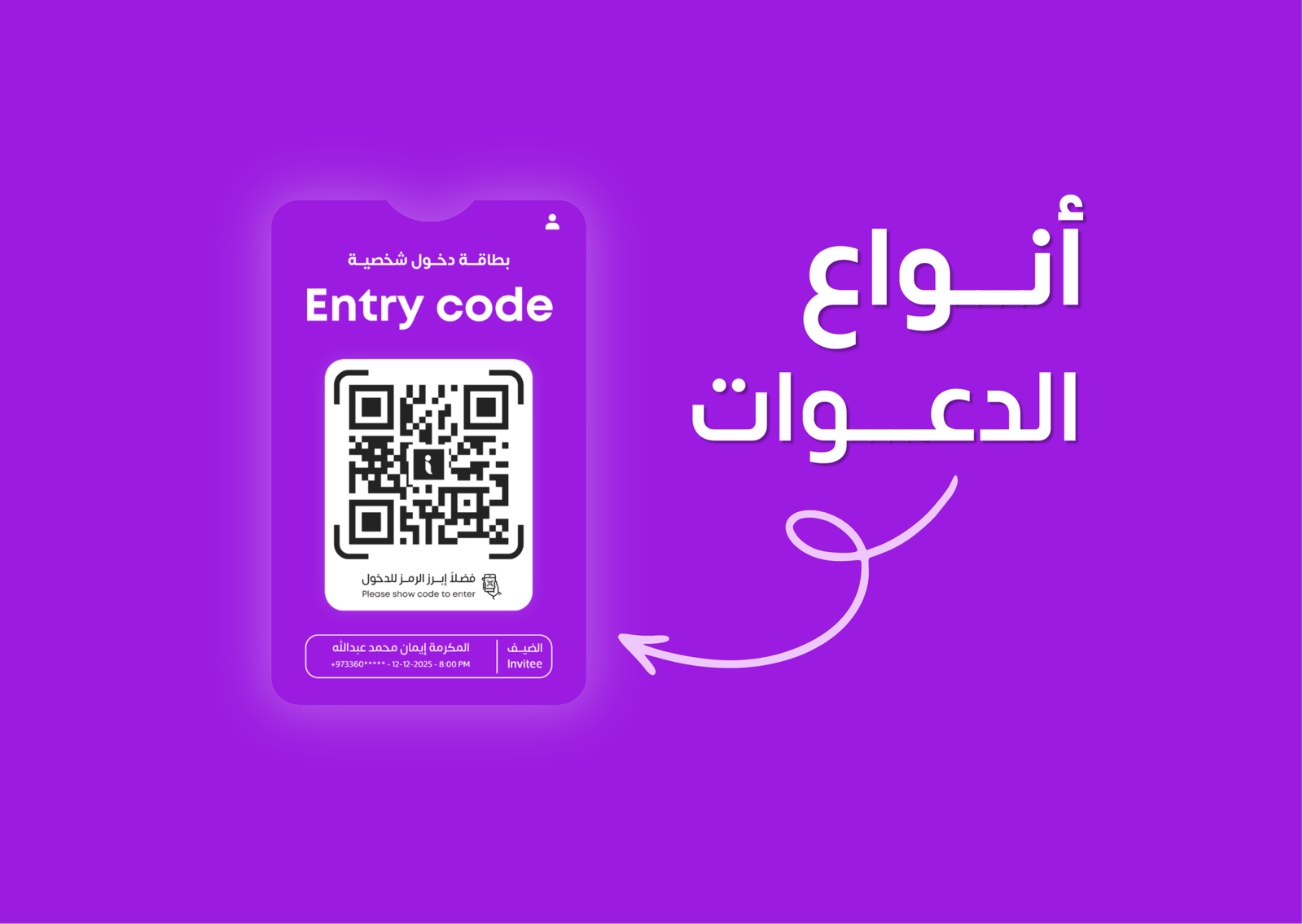
  • يتم إرسال صورة دعوة شاملة تحتوي على:
    • اسم المدعو
    • رمز QR الخاص به
    • مؤشر صغير أعلى البطاقة يوضح الحالة: في انتظار التفعيل
  • عند قيام المدعو بـ تأكيد الحضور:
    • يتم تفعيل الرمز الخاص به داخل النظام
    • ثم يتم إرسال البطاقة مرة أخرى مع مؤشر واضح باللون الأخضر: مؤكد – مُفعّل
  • إذا لم يقم المدعو بتأكيد الحضور:
    • يبقى الرمز غير مُفعّل
    • ولا يمكن استخدامه للدخول.
5

قراءة تقارير المدعوين وحالات الرسائل والدعوات من لوحة التحكم

في هذا الفيديو نشرح طريقة الاطلاع على التقارير التفصيلية للمدعوين من خلال لوحة التحكم، مع توضيح مؤشرات الحضور، وحالات تأكيد الدعوات والاعتذار، وإحصائيات الرسائل، وبطاقات الدخول، والمرافقين.
4

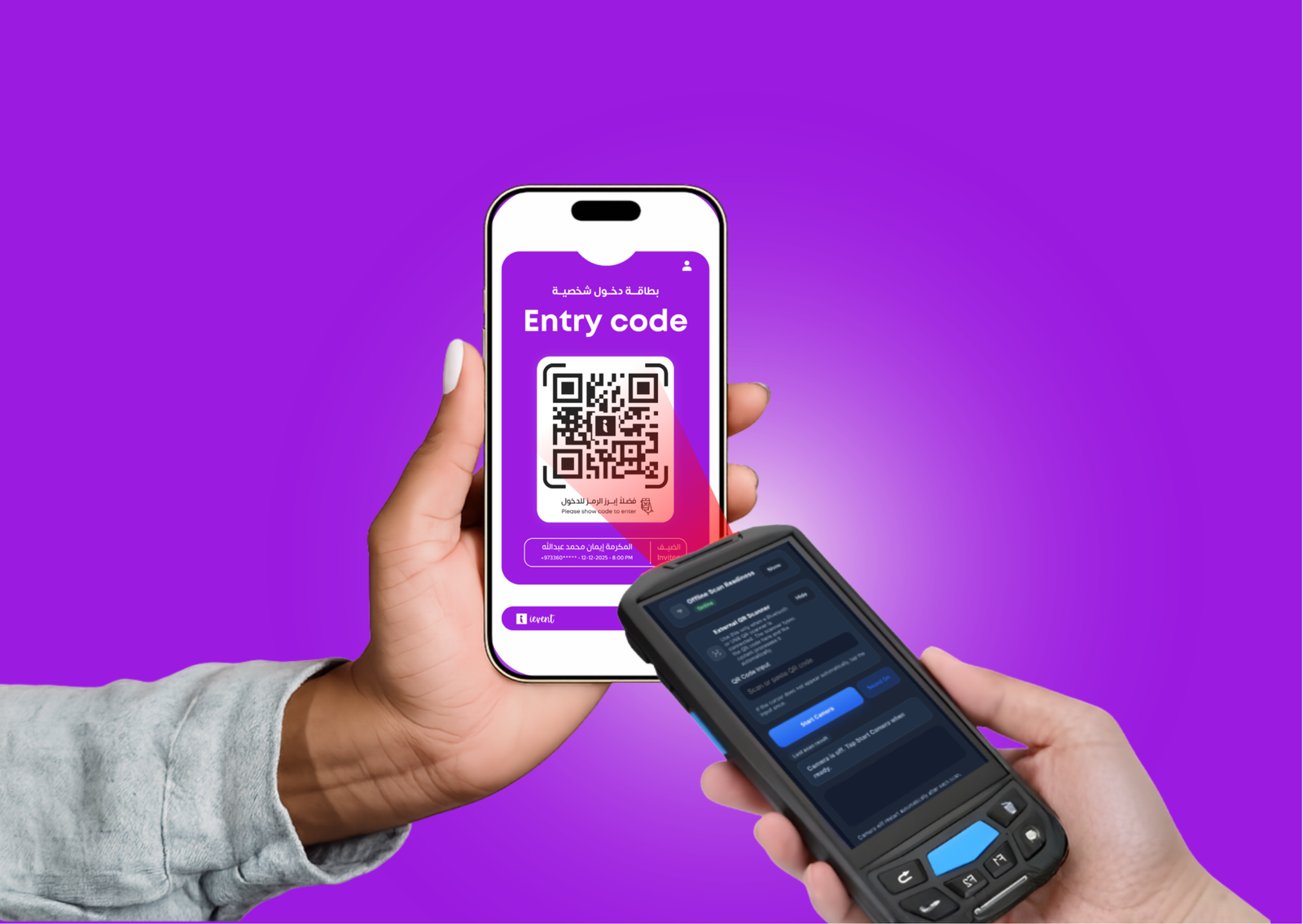
كيفية استخدام صفحة المسح الضوئي وتسجيل حضور المدعوين في يوم الحدث

في هذا الفيديو نشرح طريقة استخدام صفحة المسح الضوئي للدعوات في يوم الحدث، بدءًا من مسح بطاقات الدخول الخاصة بالمدعوين، وتسجيل الحضور، وحتى التعامل مع الحالات المختلفة مثل تسجيل الوصول اليدوي، وتسجيل حضور المرافقين، واستخدام حزمة الأوفلاين عند انقطاع الإنترنت. كما نستعرض في هذا الشرح مؤشرات الحضور المتوقعة، وعدد الحضور الفعلي، وطريقة مزامنة عمليات المسح المعلقة، بالإضافة إلى الفرق بين صفحة المسح الكامل وصفحة المسح السريع.

10

دليل المصممين لتجهيز تصميم الدعوة وبطاقات الدخول

تعليمات تجهيز تصميم الدعوة وبطاقات الدخول

في حال رغبة العميل أو المصمم بتسليم تصميم الدعوة أو بطاقة الدخول من طرفه، يجب الالتزام بالتعليمات التالية لضمان أفضل توافق مع نظام iEvent وجودة العرض والطباعة وسهولة المسح أثناء الدخول.


أولاً: تعليمات تصميم صورة الدعوة

  • المقاس المفضل: 1080 × 1350 بكسل
  • الصيغ المسموحة: JPG / PNG
  • جودة عالية وواضحة
  • يفضل عدم تجاوز حجم الملف 5MB
  • تجنب النصوص الصغيرة جدًا أو التفاصيل الدقيقة
  • ترك مسافات آمنة من جميع الأطراف
  • تجنب وضع العناصر المهمة بالقرب من الحواف

  • مثال صحيح لمقاس الدعوة
  • مثال للمسافات الآمنة داخل التصميم

ثانياً: أنواع بطاقات الدخول

يوفر النظام نوعين من بطاقات الدخول:

1- بطاقة دخول منفصلة

يتم إرسال بطاقة الدخول بشكل مستقل عن صورة الدعوة.

2- دعوة مدمجة مع بطاقة الدخول

يتم دمج بطاقة الدخول داخل نفس تصميم الدعوة، ويتم تحديثها تلقائيًا بعد تأكيد الحضور وإظهار رمز الدخول وحالة التفعيل داخل نفس الصورة.

  • مثال لبطاقة منفصلة
  • مثال لدعوة مدمجة مع بطاقة الدخول

العناصر الديناميكية داخل البطاقة

يقوم النظام تلقائيًا بإضافة العناصر التالية داخل البطاقة:

  • رمز الدخول QR Code
  • اسم الضيف
  • عدد المرافقين
  • بيانات الدخول
  • حالة تفعيل البطاقة
  • شارات التفعيل

لذلك يجب ترك المساحات المخصصة لهذه العناصر فارغة بالكامل بدون:

  • زخارف
  • صور
  • نصوص
  • مؤثرات
  • خلفيات مزدحمة

  • تحديد مناطق العناصر الديناميكية داخل البطاقة
  • تحديد المساحات الممنوع التصميم فوقها

منطقة QR Code

يجب تخصيص مساحة واضحة ومناسبة لرمز الدخول مع الحفاظ على تباين واضح بين الرمز والخلفية.

تعليمات مهمة:

  • يمنع وضع أي عناصر فوق منطقة الرمز
  • يفضل استخدام خلفية فاتحة أو موحدة
  • يجب أن يكون لون الرمز غامقًا وواضحًا
  • يمنع استخدام الألوان الفاتحة جدًا أو التدرجات الضعيفة

الحد الآمن الموصى به لمنطقة QR:

  • لا تقل عن 280 × 280 بكسل

وذلك لضمان:

  • سرعة المسح
  • سهولة القراءة
  • تقليل أخطاء الدخول

وقد يتم تعديل لون الرمز تقنيًا إذا كان اللون المختار يؤثر على كفاءة المسح.

  • مثال لحجم QR الصحيح
  • مثال خاطئ لتصغير الرمز
  • مثال لتباين جيد وآخر سيئ

منطقة اسم الضيف والمرافقين

يجب ترك مساحة واضحة ومناسبة لبيانات:

  • اسم الضيف
  • عدد المرافقين
  • بيانات الدعوة الأخرى

ويفضل:

  • استخدام خلفية هادئة وواضحة
  • الحفاظ على تباين مناسب
  • تجنب الخلفيات المزدحمة

  • مثال صحيح لمنطقة الاسم
  • مثال خاطئ بخلفية مزدحمة

الخطوط المستخدمة

يقوم النظام بإضافة بيانات الضيف والعناصر الديناميكية تلقائيًا باستخدام خط ثابت ومعتمد من iEvent وهو:

  • Somar

لذلك يجب على المصمم الالتزام باستخدام نفس الخط في العناصر التالية داخل التصميم:

  • Invite
  • Guest
  • أي عناوين مرتبطة ببيانات الضيف أو المرافقين

وذلك لضمان:

  • تناسق التصميم
  • توحيد شكل البطاقة
  • توافق البيانات المضافة تلقائيًا مع التصميم

ألوان العناصر الديناميكية

يجب على المصمم أو العميل تزويدنا بالألوان  التي يريد استخدامها للعناصر التالية:

  • لون اسم الضيف
  • لون بيانات المرافقين
  • لون عناوين Invite و Guest
  • لون QR Code

وذلك ليتم تطبيق نفس الألوان تلقائيًا داخل النظام.

  • مثال لتوحيد ألوان النصوص والرمز مع التصميم

حالة التفعيل والشارات

يقوم النظام بإظهار شارات وعناصر توضيحية خاصة بحالة التفعيل أو الدخول، لذلك يجب عدم وضع عناصر مهمة بالقرب من:

  • أعلى التصميم
  • زوايا البطاقة
  • مناطق الشارات الديناميكية

  • مثال لمكان شارة التفعيل داخل الدعوة

ملاحظات مهمة

  • قد يتم تعديل بعض العناصر تقنيًا لتتوافق مع النظام
  • بعض التصاميم قد تُرفض إذا أثرت على وضوح البيانات أو كفاءة المسح
  • يفضل الالتزام بالقالب الإرشادي المعتمد من iEvent

حقوق الملكية الفكرية

عند رفع أو إرسال أي تصميم إلى iEvent، فإن العميل يؤكد امتلاكه الكامل لحقوق استخدام جميع العناصر والخطوط والصور والتصاميم المستخدمة، ويتحمل كامل المسؤولية المتعلقة بحقوق الملكية الفكرية.

كما يمنح العميل iEvent حق استخدام ومعالجة وتعديل التصميم تقنيًا بما يخدم تشغيل الدعوات وبطاقات الدخول وفق سياسة الخصوصية وشروط الاستخدام الخاصة بالموقع.

ويعتبر إرسال أو رفع التصميم موافقة مباشرة على هذه التعليمات وسياسة الخصوصية الخاصة بـ iEvent.